Membuat form menggunakan microsoft office access 2007

Tujuan

  1. Siswa dapat membuat database menggunakan Microsoft office 2007
  2. Siswa dapat membuat form dengan Microsoft office 2007

Aplikasi Basis Data memperkenankan Pemakai (user) untuk berinteraksi dengan informasi yang tersimpan dalam BasisData. Basis-Data menyiapkan struktur informasi dan memperbolehkan dirinya untuk sharing dengan aplikasi yang berbeda.

Dephi mendukung Aplikasi Basis-Data Relational. Basis-Data Relational mengorganisasikan informasi ke dalam tabel, yang berisi baris (record) dan kolom (field). Tabel tersebut dapat dimanipulasi / diolah dengan operasi sederhana yang dikenal dengan kalkulus relational.

Ketika mendesain sebuah aplikasi basis-data, kita harus mengerti bagaimana data di-strukturkan. Berdasarkan struktur tersebut, kita bisa kemudian mendesain sebuah user-interface (misalkan Form) untuk menampilkan data ke user dan memperkenankan user untuk memasukkan informasi baru atau merubah data yang sudah ada.

  • Hasil praktikum dan pembahasan
  • Buka document Microsoft Access yang akan di buat form.
  • Pilih tabel yang akan dibuat form.


  • Maka akan muncul gambar seperti dibawah ini, pada menu home kita pilih menu view lalu pilih design view.

  • Untuk membuat combo box, kita pilih menu combo box.


  • Setelah langkah diatas, setelah memilih combo box arahkan pointer pada daerah yang ingin dibuat combo box kemudian drag combo box sesuai keinginan. Setelah itu maka akan muncul tiga pilihan pilih pilihan ke 3 untuk membuat combo box.


  • Setelah langkah diatas maka akan muncul tampilan seperti di bawah ini, pilih id combo box yang diinginkan, lalu klik next kemudian klik next lagi.
  • Pada jendela combo box wizard, kita ketikan label yang kita inginkan. Lalu klik finish.

  • Untuk membuat button, pada tab design pilih button hinggga muncul jendela command button wizard pilih perintah yang diinginkan, misalnya add. Kemudian pada jendela selanjutnya pada kolom text kita ketikan nama tombol, misalnya add atau simpan. Selanjutnya pilih next dan pilih finish, combo box pun sudah selesai.

  • Setelah langkah diatas selesai, kembalikan posisi form pada form view pada menu view seperti pada langkah ke tiga, maka untuk form yang sudah jadi maka tampilanya seperti berikut ini, ini adalah tampilan yang sudah di customize dengan tambahan background dan lain – lain.

  • Untuk mencoba apakah form berfungsi dengan baik, kita coba untuk menambahkan data dan isi semua combo box lalu klik save jika sudah selesai maka akan ada tambahan data pada form yang kita buat tadi, berikut juga dengan tabel yang kita gunakan. Pada contoh di bawah ini di dalam form terdapat tambahan data dengan Id supplier bernomor 19.

  • Kesimpulan :

  1. Form ini sangat membantu untuk membantu dalam pencarian data maupun untuk penambahan data.
  2. Pembuatan form yang user friendly akan mudah digunakan oleh orang – orang yang akan menggunakan form tersebut.


Labels : news investment systems Anti Vir free template car body design

Membuat Query dan Criteria Menggunakan Microsoft Office Access 2007

  • Tujuan
  • Siswa mampu membuat database dengan Microsoft Office Access 2007.
  • Siswa mampu menerapkan rancangan database dari power designer ke Microsoft Office Access 2007.
  • Siswa mampu mengerti alur – alur pembuatan database.
  • Siswa mampu mengerti dan dapat membuat query dan criteria.

  • Hasil Praktikum
  • Langkah – langkah membuat relationship menggunakan Microsoft Office Access 2007 :

  • Membukan software aplikasi Microsoft Office Access 2007 yang telah terinstal pada PC.
  • Setelah terbuka kemudian buka dokument yang telah dibuat sebelumnya.
  • Kemudian buka seluruh tabel yang telah dibuat, dengan cara klik dua kali nama-nama tabel yang telah dibuat, pada kolom All table sehingga muncul tab baru pada sebelah kanan kolom All tabel(lingkar biru).
  • Untuk memulai pembuatan query langkahnya adalah sebagai berikut:
  • Pilih tab create lalu pilih query design.


  • Setelah langkah di atas maka akan muncul jendela seperti dibawah ini :

  • Doble klik nama tabel yang diinginkan. Sehingga muncul tampilan seperti gambar dibawah ini, untuk membuat kriteria pertama – tama kita pilih field yang diinginkan, kita beri tanda centang pada kolom show agar tabel menjadi aktif, untuk membuat kriteria ketikan sebuah kriteria yang diinginkan, kriteria ini dapat menggunakan simbol sebagai berikut:
? : untuk mewakili 1 karakter
* :untuk mewakili banyak karakter
>:lebih besar dari
<:lebih kecil dari >=:lebih besar sama dengan
<=: kurang dari sama dengan
  • beberapa kriteria yang tersedia di Microsoft Access adalah sebagai berikut:
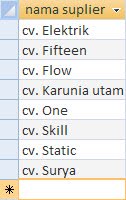
  • Like “CV**” Digunakan untuk mencari sebuah nama dengan mengetahui 2 huruf paling awal, namun dibelakang 2 huruf yang kita ketahui masih ada beberapa huruf lagi

Hasil :

  • Hasil : - Like “*AH” Untuk menampilkan nama yang hanya diketahui huruf belakangnya, namun sebelum karakter AH masih terdapat karakter lain yang lebih dari satu.
  • Like “cv.surya” Untuk menampilkan nama yang sudah pasti kebenaranya.
  • Like “P**A” Untuk menampilkan nama yang kata depanya dimulai dengan karakter P dan pada akhir nama berakhir dengan huruf A.
  • Not like “CV*” Untuk menampilkan nama supplier yang bukan berawalan dengan karakter CV.
  • Not like “CV” and not like “PT” Untuk menampilkan data yang bukan berawalan dengan karakter CV dan PT.
  • Between “02” And “10” Untuk menampilkan data diantara no 02 sampai dengan data yang bernomor 10.
  • Like “??US” Untuk menampilkan data dengan empat karakter yang hanya diketahui dua karakter akhir dan sebelum dua karakter tersebut masih terdapat dua karakter lagi.
  • Like “LUC??” Untuk menampilkan data yang hanya diketahui tiga karakter awalnya saja namun dibelakang ketiga karakter tersebut masih terdapat dua karaketer lagi.
  • Between “21” and “24” Untuk menampilakan data yang berumur antara 21 sampai 24 tahun,disertai nama pelamar, tanggal lahir, tempat lahir.
  • Between “A*” and “G*” - Between “21” and “24” Untuk menampilkan data yang berawalan dengan karakter A dan G, disertai dengan data umur diantara 21 sampai 24 tahun.
  • Is not null and <>”Seagate” Untuk menampilkan data selain data yang bernama Seagate.


  • Not like “*A” Untuk menampilkan semua data yang bukan berakhiran dengan karakter A.

  • Like “[A-D]*”Untuk menampilkan data yang berawalan dengan karakter A sampai dengan D.

  • >=”Veronica” Untuk menampilkan data dengan nama Veronica beserta nama lain yang berawalan dengan karakter V.

  • Kesimpulan
  • Pembuatan Query ini dapat mempermudah pencarian suatu data.
Praktikan

Lukas hari tri saptono

Labels : news investment systems Anti Vir free template car body design

Database menggunakan Microsoft Office Access 2007

  • Tujuan
  • Siswa mampu membuat database dengan Microsoft Office Access 2007.
  • Siswa mampu menerapkan rancangan database dari power designer ke Microsoft Office Access 2007.
  • Siswa mampu mengerti alur – alur pembuatan database.


  • Hasil Praktikum
  • Langkah – langkah membuat database menggunakan Microsoft Office Access 2007 :
  • Membukan software aplikasi Microsoft Office Access 2007 yang telah terinstal pada PC.
  • Setelah terbuka kemudian pilih icon blank document.


  • Kemudian pada Blank Database tepatnya pada kolom file name, mengisi nama database yang akan dibuat, lalu klik icon folder pada samping kanan kolom file name, sehingga muncul gambar seperti berikut:.


  • Setelah muncul tampilan seperti di atas, kemudian pilih folder dimana project akan disimpan, kemudian klik OK.
  • Setelah langkah diatas, langkah selanjutnya adalah memilih ikon penggaris dan pensil, setelah memilih ikon tersebut maka akan muncul, jendela Save As, seperti gambar dibawah ini.Kemudian mengisi table name, dengan nama proyek yang akan dibuat.

  • Setelah itu klik OK dan kita siap untuk memulai pekerjaan dengan Microsoft Office Access.


  • Setelah muncul tampilan seperti pada gambar dibawah ini maka, isikan semua rincian program database yang akan dibuat, kemudian pilih data tipe yang sesuai, kemudian isikan deskripsi tentang rincian database yang akan dibuat.


  • Mungkin jika nanti baris yang kita gunakan kurang, maka kita dapat menambah baris lagi ditempat yang kurang, misalnya ingin menambah baris lagi di atas baris dan kolom buku, maka aktifkan sel nama kemudian klik kanan kemudian pilih insert rows.


  • Maka akan muncul tampilan seperti berikut ini, dimana akan ada baris baru di atas baris nama buku.


  • Untuk mendelet baris yang telah ada maka langkahnya sama seperti menambah baris namun kita memilih pilihan delete row.


  • Setelah langkah di atas maka akan muncul peringatan seperti gambar dibawah ini, klik Yes untuk melanjutkan.


  • Setelah langkah diatas maka baris yang kita ingin delete tadi akan terhapus.


  • Setelah langkah – langkah sebelumnya selesai maka, kita dapat memilih menu view, lalu pilih datasheet view, maka akan muncul tampilan dimana rincian database yang telah dibuat pada langkah sebelumnya akan terpampang dalam bentuk kolom.
  • Isikan semua data yang dibutuhkan pada baris – baris yang sudah tersedia.


  • jika kolom yang tersedia belum cukup maka kita dapat menambahkanya dengan cara, blok seluruh isi dari sebuah kolom, lalu klik kanan, pilih insert column


  • setelah itu maka akan muncul tampilan seperti gambar di bawah ini:


  • Untuk penghapusan, langkahnya sama dengan langkah penambahan kolom, namun kita pilih delete column untuk menghapus.


  • Jika ada peringatan seperti ini klik yes untuk melanjutkan

  • Setelah itu maka akan muncul tampilan bahwa kolom yang kita delete tadi akan terhapus dari deret kolom yang ada.


  • Kesimpulan
  • Mengaplikasikan rancangan database yang telah dibuat dengan power designer ke Microsoft Access 2007 untuk langkah dasar memang mudah dipahami, kita tinggal mengisikan dan sedikit mengedit tabel – tabel yang ada agar sesuai dengan keinginan kita.
  • Penggunaan type data yang tidak sesuai dengan rincian yang dipakai maka akan mempengaruhi pengisian data pada saat kita masuk ke langkah datasheet view.


Praktikan

Lukas hari tri saptono


Labels : news investment systems Anti Vir free template car body design